

阿国运维网技术分享平台:桌面运维、网络运维、系统运维、服务器运维(及云服务器),精品软件分享、阿国网络、尽在北京运维网

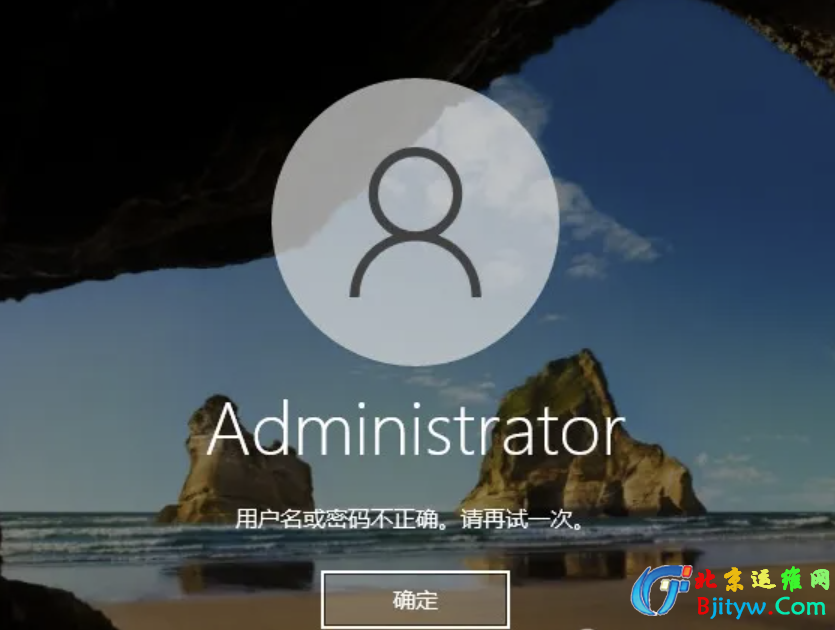
如果你突然忘记了电脑的开机密码,怎么办?是不是一时之间感到焦虑、无助,甚至怀疑自己是不是脑袋坏了?别急,电脑开机密码忘了可不是世界末日!相信我,很多人都会遇到这个问题,关键是如何应对、如何冷静地找到解决办法。
 \
\
对于大多数电脑小白来说,遇到开机密码忘记的情况,第一反应就是:重装系统!其实这不是最好的选择,因为这样不仅费时费力,还可能导致数据丢失。而且如果你是用Windows系统,重装时会涉及到很多复杂的操作,根本不值得冒这个风险。
另一个常见误区就是在网上胡乱搜索,看到各种“万能密码破解工具”或者“恢复软件”就心动,结果往往是软件并不靠谱,甚至可能是病毒或木马,给自己带来更多麻烦。
那么,正确的做法是什么呢?
1. 使用微软账户恢复密码
如果你是用微软账户登陆的Windows电脑(如Windows 10/11),只需在登录界面点击“忘记密码”选项,系统会引导你通过邮箱或者手机短信进行密码重置。非常简单,适合大部分人。
2. 本地账户密码重置
如果你没有绑定微软账户,使用的是本地账户,那么就要动点脑筋。首先,如果你在设置中创建了密码重置磁盘,可以使用它来恢复密码。这就像是你为自己的电脑“存了一把备用钥匙”,操作简单,只需插入U盘,按提示恢复即可。
3. 安全模式下重置密码
如果以上方法都不行,可以尝试进入“安全模式”进行密码重置。在Windows启动时,不断按F8进入高级启动选项,选择“安全模式”并按管理员身份登录。如果你的系统设置允许,管理员账户通常没有设置密码,登录后就可以通过控制面板修改其他账户的密码。
4. 使用第三方工具破解密码
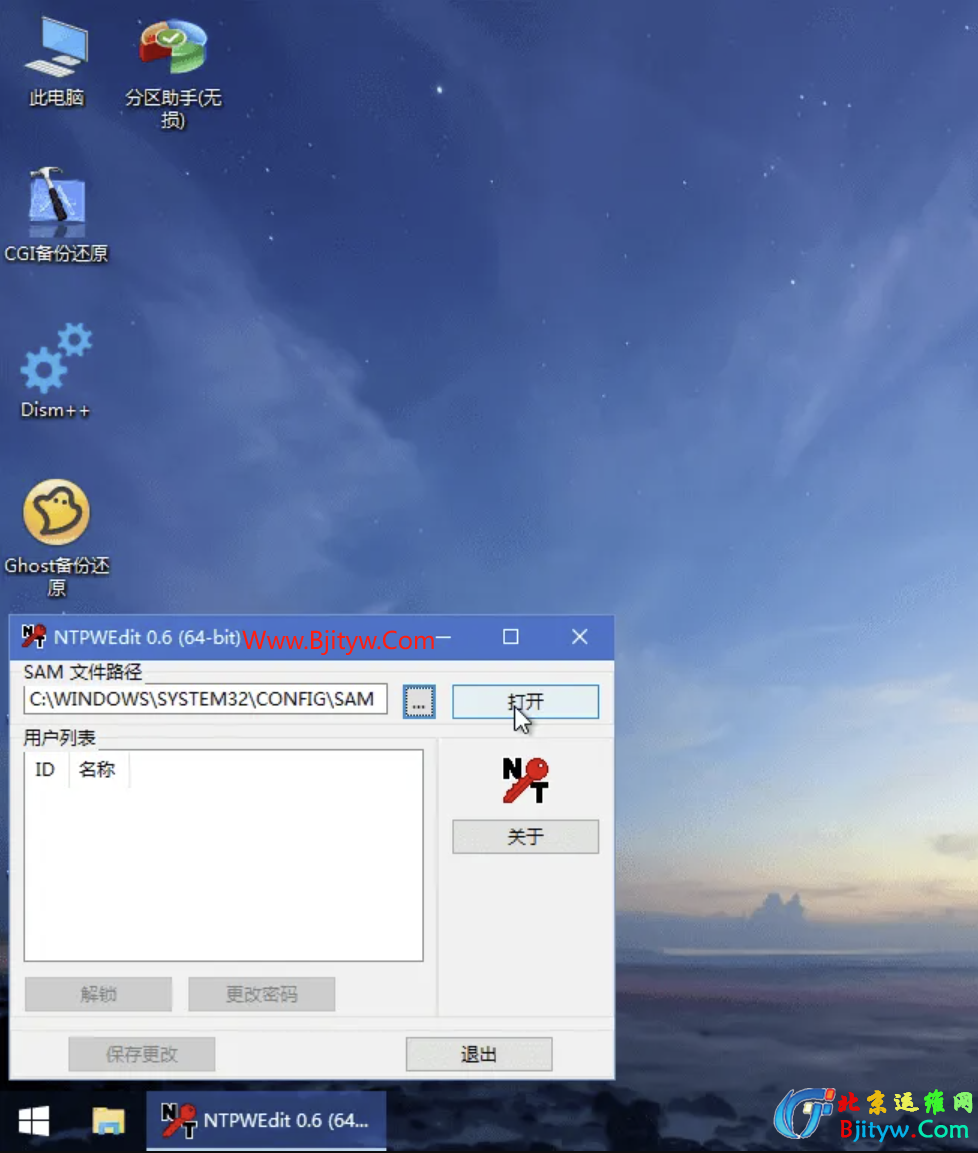
如果以上方法都无法解决,最后可以尝试使用一些可信赖的第三方工具,如O&O SafeErase、Offline NT Password & Registry Editor等工具。这些工具能帮助你通过修改注册表或重置密码来恢复电脑的正常使用。不过,这一步最好在专业人士的帮助下进行,以避免误操作。
虽然上面的解决方法可以帮助你临时解决开机密码忘记的问题,但为了避免以后再遇到这种情况,以下几个措施可以帮助你从根本上降低密码丢失的风险:
1. 开启密码提示功能
在设置密码时,不妨开启密码提示功能,这样在输入密码时,如果忘记了可以看到一条有用的提示,提醒你密码是什么。
2. 定期备份密码信息
如果你担心自己可能忘记密码,可以将密码信息存放在安全的地方,如密码管理器中,或者打印出来并保存在安全的位置。
3. 绑定微软账户或启用PIN码登录
如果你是Windows 10/11用户,绑定微软账户不仅可以让你方便地同步多个设备的设置和数据,还能通过手机或邮箱轻松恢复密码。另外,启用PIN码登录也可以让你更加轻松地登录电脑,而PIN码相对较短,更容易记住。
4. 创建恢复磁盘
最好在设置好电脑时,就提前创建一个密码恢复磁盘。这样一旦忘记密码,你就能通过U盘或其他存储设备来恢复系统,避免复杂的操作和数据丢失。
你知道吗?在历史上,早期的电脑并没有密码保护这一说。直到20世纪70年代,IBM才首次在他们的计算机中引入了密码保护功能,用于防止未经授权的用户访问。而在那个时候,密码通常只是4位数字,今天的密码复杂度已经远超那个时代。
再来一条有趣的事:在2014年,有一个IT专家展示过一个他自己设计的“万能密码”。通过对特定的计算机硬件进行反向工程,他竟然成功地发现了几台计算机的默认密码。这提醒我们:密码保护的重要性,往往不是密码本身,而是保护密码的安全环境。
总之,忘记开机密码的情况并不可怕,只要冷静应对,按步骤操作,就能轻松解决。不要被一时的困难吓倒,提前做好密码保护和备份工作,才能更安心地使用电脑!