


阿国运维网技术分享平台:桌面运维、网络运维、系统运维、服务器运维(及云服务器),精品软件分享、阿国网络、尽在北京运维网

软件准备:
VMware ESXi 7.0镜像文件
USB 启动盘制作工具:如 Rufus Ventory等,用于将 ESXi 镜像文件写入 或是复制到U盘参考下面文档,制作启动盘。
Rufus制作系统启动U盘(2)
Ventory制作系统启动U盘(3)
开始安装:
将制作好的 USB 启动盘插入联想 SR588 服务器的 USB 接口,开机按F12。
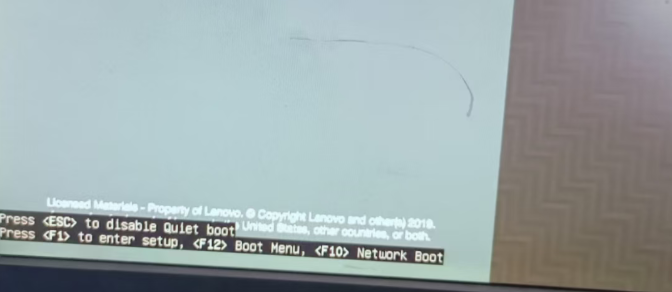
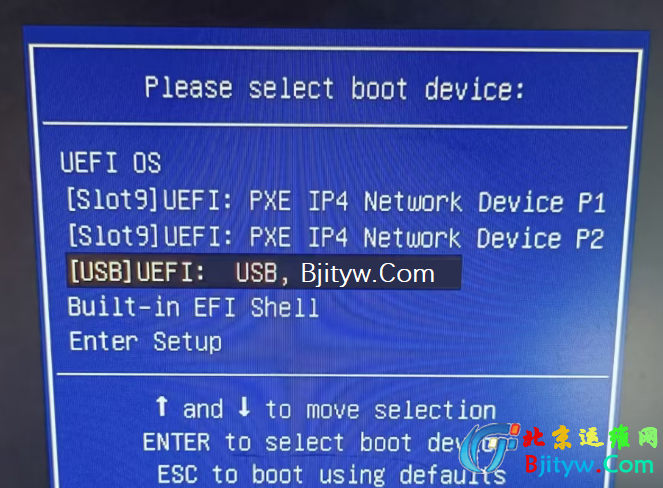
服务器将从 USB 启动盘启动,选择VMware esxi镜像:
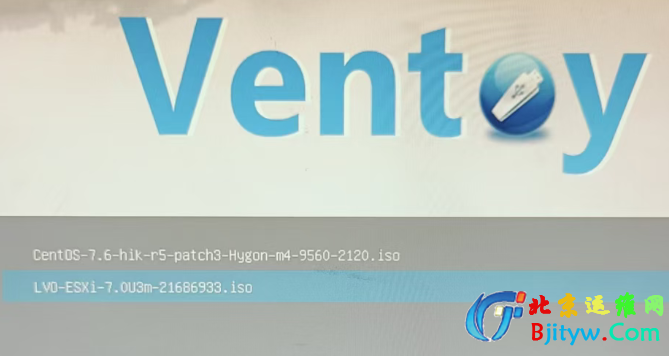
进入 ESXi 安装界面。在安装界面中,直接按下回车键开始安装。
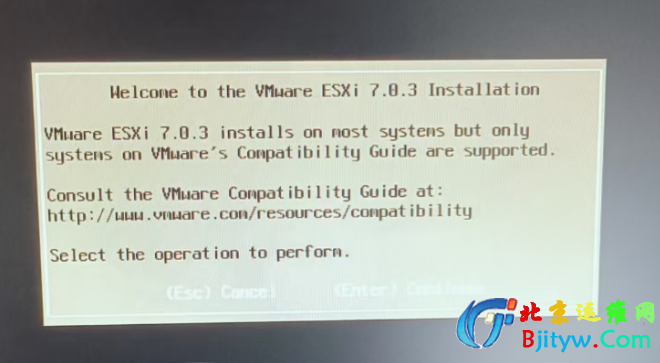
按F11继续
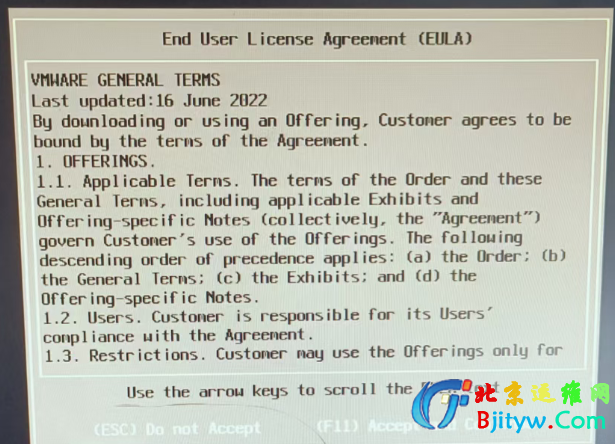
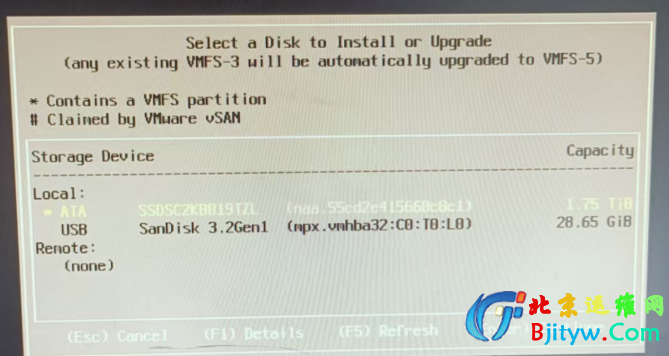
系统会自动检测服务器上的存储设备,并列出可供安装的磁盘。如果服务器只有一块磁盘,系统会自动选择该磁盘;如果有多个磁盘,请使用上下箭头键选择你要安装 ESXi 系统的磁盘,然后按下回车键继续。
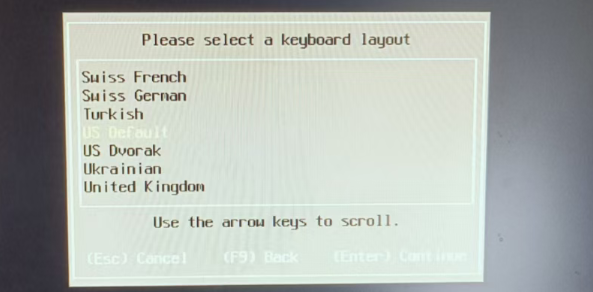
选择键盘布局,通常保持默认的 “US Default” 即可,按下回车键继续。
设置 ESXi 系统的管理密码。密码要求包含大写字母、小写字母、数字和特殊符号,长度至少 8 位。建议密码设置为:Bjityw#2026
请务必牢记设置的密码,因为后续登录 ESXi 管理界面需要使用该密码。设置完成后,按下回车键确认。
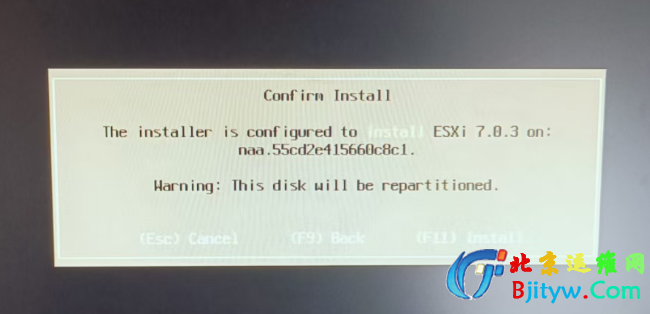
按下 F11 键开始正式安装 ESXi 系统。安装过程大约需要几分钟时间,期间服务器屏幕可能会出现一些安装进度提示和相关信息,请不要关闭服务器电源或进行其他操作。

安装完成后,系统会提示安装成功,并要求你移除安装介质(即 USB 启动盘)。此时,拔出 USB 闪存驱动器,然后按下回车键,服务器将重新启动。
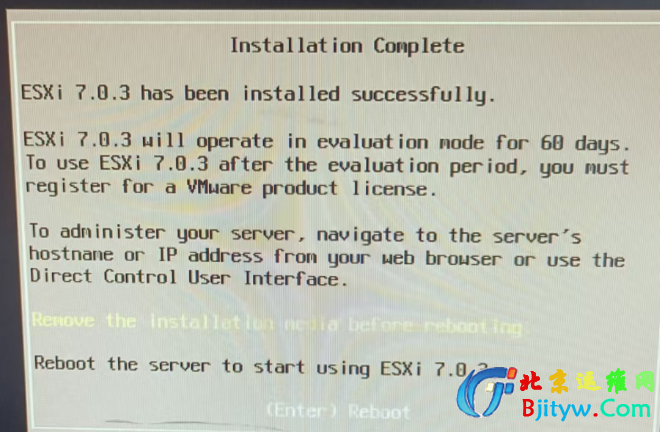
服务器重启后,进入 ESXi 控制台设置界面。
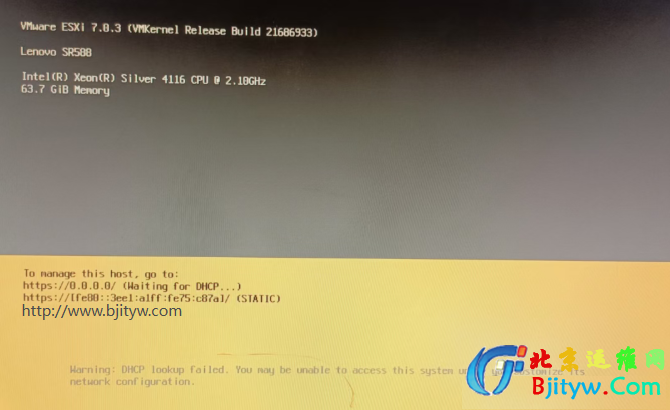
按下 F2 键,输入刚才设置的管理密码,然后按下回车键进入设置菜单。
在设置菜单中,使用上下箭头键选择 “Configure Managemet Network” 选项,按下回车键进入网络配置界面。
在网络配置界面中,你可以设置 ESXi 服务器的 IP 地址、子网掩码、网关等网络参数。建议将 IP 地址设置为与你的网络环境相匹配的静态 IP 地址,以便于后续的远程管理。设置完成后,按下 ESC 键返回上一级菜单。
再次按下 ESC 键,系统会提示你是否保存设置,选择 “Yes” 并按下回车键保存网络设置。
通过 Web 端管理 ESXi 服务器
在你的电脑上,打开浏览器,在地址栏中输入 ESXi 服务器的 IP 地址,然后按下回车键。浏览器将打开 VMware ESXi 的 Web 管理界面登录页面。
在登录页面中,输入之前设置的管理用户名(默认为 root)和密码,然后点击 “登录” 按钮。
成功登录后,你将看到 ESXi 服务器的 Web 管理界面,在这里你可以进行创建虚拟机、管理存储、配置网络等各种操作,充分发挥虚拟化技术的强大功能。
通过以上步骤,你已经成功地在联想 SR588 服务器上安装了 ESXi 7.0 虚拟化系统,并完成了基本的设置和配置。希望这篇教程对你有所帮助,如果你在安装过程中遇到任何问题,欢迎在评论区留言。