


阿国运维网技术分享平台:桌面运维、网络运维、系统运维、服务器运维(及云服务器),精品软件分享、阿国网络、尽在北京运维网

针对linux系统服务器,如CentOS服务器开机后网卡自动禁用的问题,以下是综合原因分析及解决方案:
一、主要原因分析
电源管理设置
系统可能因省电策略自动关闭网卡,常见于长时间无活动场景。
硬件电源管理参数(如
pcie_aspm=off未配置)可能触发休眠。网卡配置文件错误
网卡配置文件(如
/etc/sysconfig/network-scripts/ifcfg-eth0)中ONBOOT=no导致开机不启动。配置文件命名或路径错误(如未正确匹配网卡名称)。
NetworkManager服务冲突
NetworkManager与传统网络服务(
network.service)配置冲突,导致网卡管理混乱。驱动或硬件问题
网卡驱动不兼容或损坏。
硬件故障(如网卡物理损坏)。
二、解决方案步骤
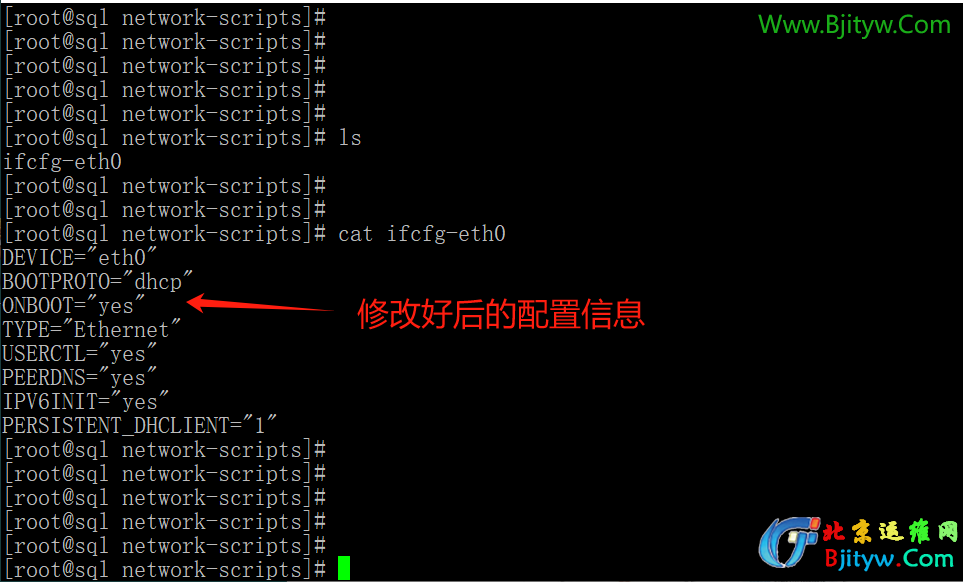
1. 修改网卡配置文件
vi /etc/sysconfig/network-scripts/ifcfg-eth0 # 替换为实际网卡名
确保以下参数设置:
ONBOOT=yes # 开机自启 NM_CONTROLLED=no # 禁用NetworkManager管理
保存后重启网络服务:systemctl restart network
2. 关闭电源管理
禁用省电模式
修改GRUB配置:vi /etc/default/grub在
GRUB_CMDLINE_LINUX行添加:pcie_aspm=off更新配置并重启:pcie_aspm=off
3. 管理NetworkManager服务
停止并禁用NetworkManager
systemctl stop NetworkManager systemctl disable NetworkManager
启用传统网络服务
systemctl enable network
4. 检查驱动及硬件
查看驱动状态
lspci -k | grep -iA3 ethernet # 确认驱动名称 modinfo <驱动名称> # 检查驱动信息
更新或重装驱动
yum update kernel # 更新内核 yum reinstall <驱动包名> # 重新安装驱动
5. 启用NM托管(仅限CentOS8+)
nmcli device set eth0 managed yes # 确保网卡被托管
nmcli connection reload
systemctl restart NetworkManager
三、预防措施
定期备份网卡配置文件(如
ifcfg-eth0)。更新系统前创建快照,避免配置丢失。
对关键服务器部署网络监控,实时检测网卡状态。
四、扩展排查
若上述方法无效,建议:
检查硬件连接(如网线、交换机端口)。
使用
dmesg | grep eth0查看内核日志中的网卡报错。联系硬件厂商检测网卡物理状态。
通过以上步骤,可系统性解决CentOS开机网卡禁用问题,确保服务器网络稳定性。