


阿国运维网技术分享平台:桌面运维、网络运维、系统运维、服务器运维(及云服务器),精品软件分享、阿国网络、尽在北京运维网

一、安装前的准备工作
1. 下载 Ubuntu 22.04 镜像文件
一般来说,桌面版适合普通用户日常使用,服务器版则更侧重于服务器环境的搭建。
2. 准备一个可引导的 USB 驱动器
你需要一个容量至少为 2GB 的 USB 闪存驱动器。下载并打开 Rufus 工具在 Rufus 中,选择你的 USB 驱动器,分区选择 GPT,目标系统类型 UEFI (非 SM),然后点击 “开始”,将下载好的 Ubuntu 镜像文件写入 USB 驱动器。这个过程会格式化 USB 驱动器,请提前备份好其中的数据。
二、进入 BIOS/UEFI 设置
将制作好的 USB 驱动器插入电脑,重启电脑。在电脑启动过程中,按下对应的按键(常见的有 Del、F2、F10 等,不同品牌电脑按键不同)进入 BIOS/UEFI 设置界面。在 “启动” 选项中,将 USB 驱动器设置为第一启动项。
三、开始安装 Ubuntu 22.04
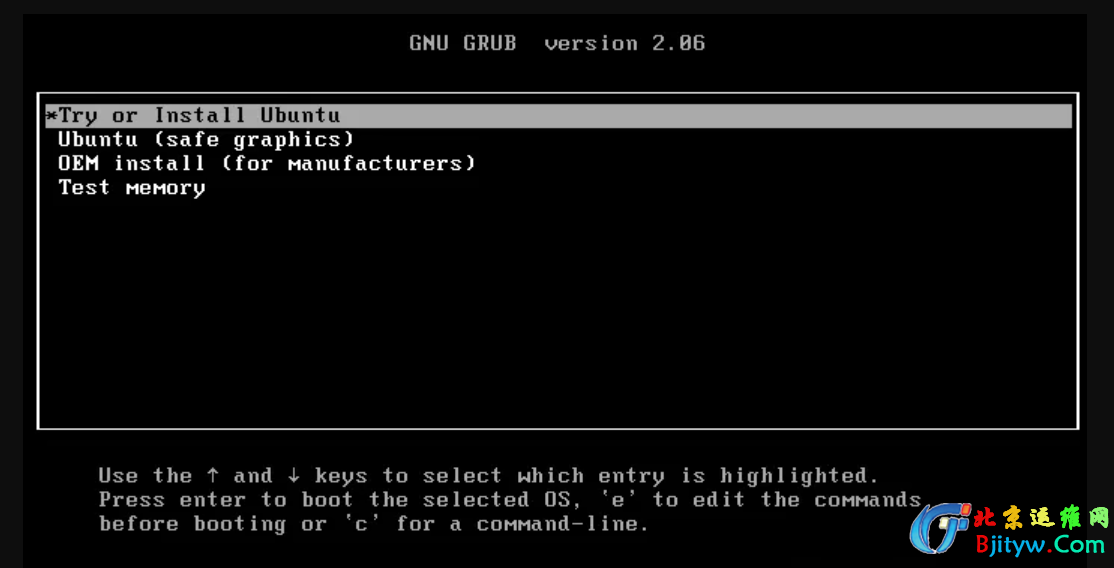
1. 选择语言
从 USB 驱动器启动后,会进入 Ubuntu 安装界面。首先选择你熟悉的语言,这里我们以英语为例。
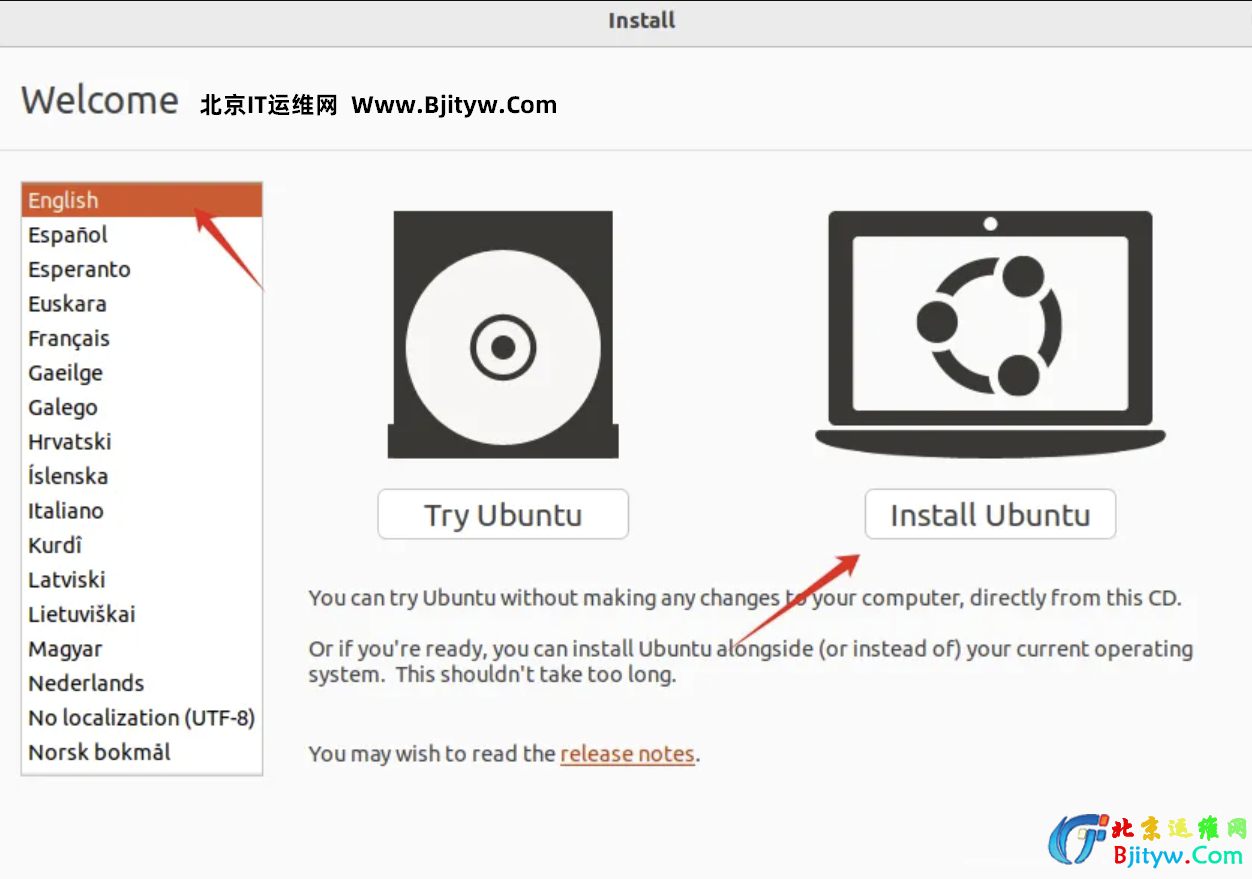
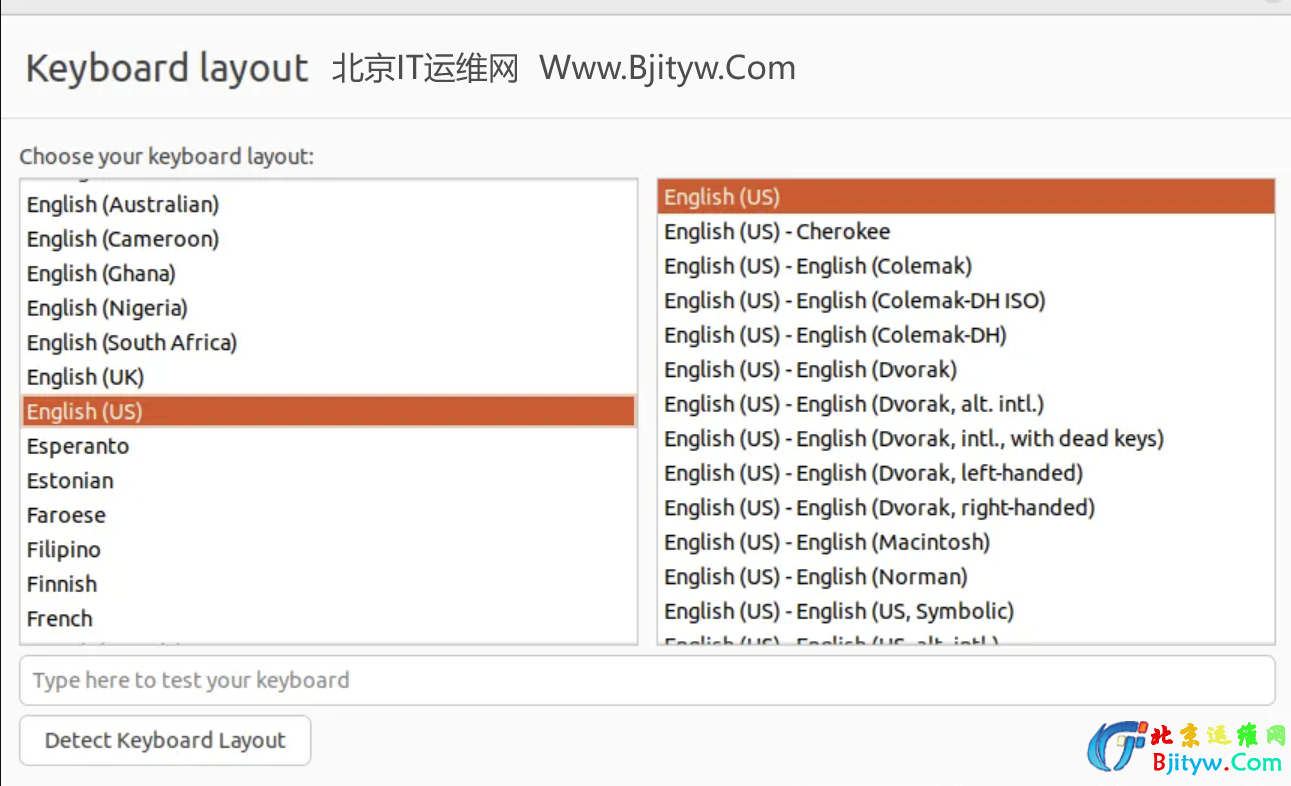
2. 选择安装类型
接下来,会出现安装类型选择界面。如果你是全新安装,没有其他操作系统,选择 “清除整个磁盘并安装 Ubuntu” 即可。如果你想与现有操作系统(如 Windows)进行双系统安装,选择 “与其他操作系统共存”,然后按照提示进行分区等操作。
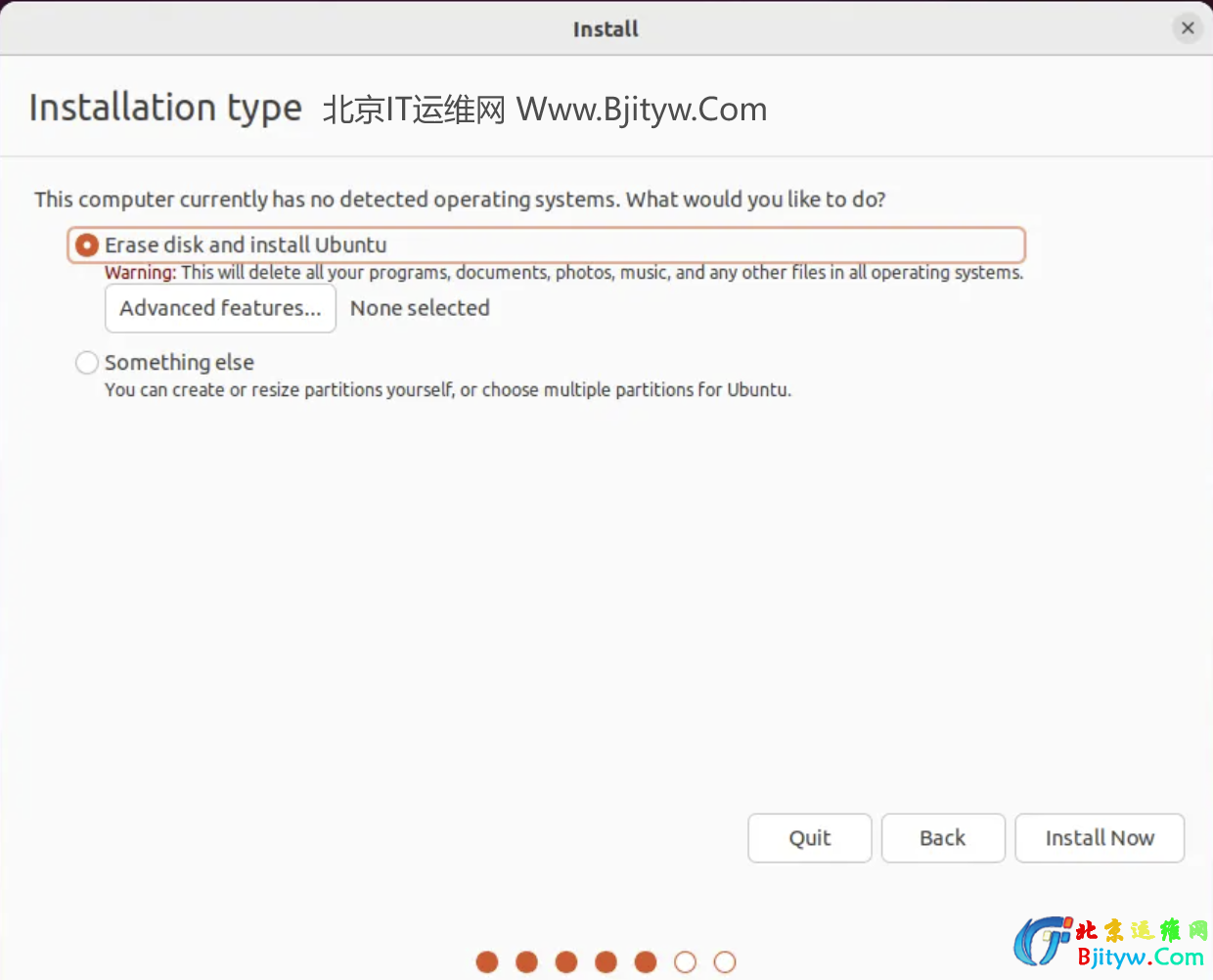
3. 磁盘分区
磁盘分区是安装过程中的关键步骤。如果你选择手动分区,需要了解以下几个重要分区:
/boot:存放系统启动文件,一般分配 200MB - 500MB 空间。
/swap:交换分区,作用类似于 Windows 的虚拟内存,大小一般为物理内存的 1 - 2 倍。
/:根分区,相当于 Windows 的 C 盘,建议分配剩余的所有空间。
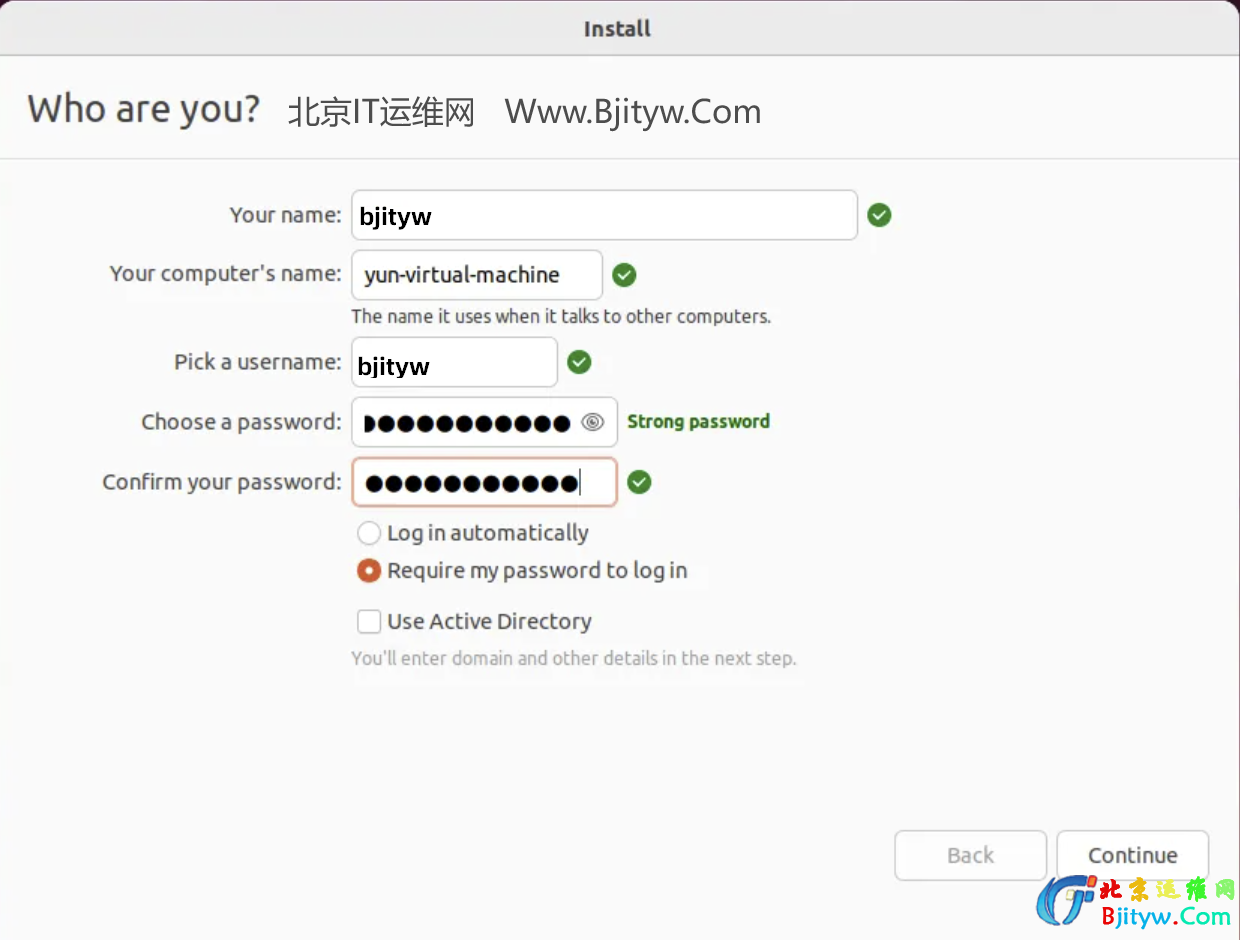
4. 设置用户名和密码
完成分区后,设置你的用户名、计算机名以及登录密码。请务必牢记这些信息,后续登录系统会用到。
5. 安装过程
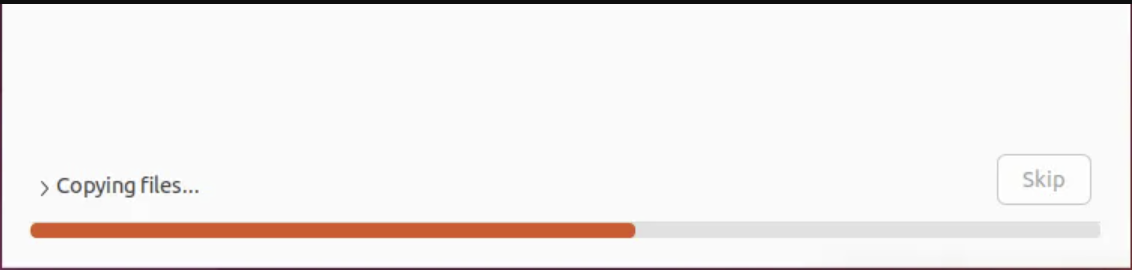
设置好上述信息后,点击 “安装”,Ubuntu 22.04 的安装过程就正式开始了。这个过程可能需要一些时间,取决于你的电脑性能,期间请保持电脑通电且不要拔出 USB 驱动器。
6. 安装完成
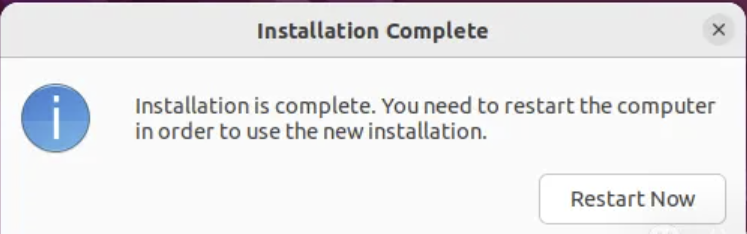
安装完成后,会提示你移除 USB 驱动器,然后按下 Enter 键重启电脑。至此,Ubuntu 22.04 就成功安装在你的电脑上了。
四、安装后的初始设置
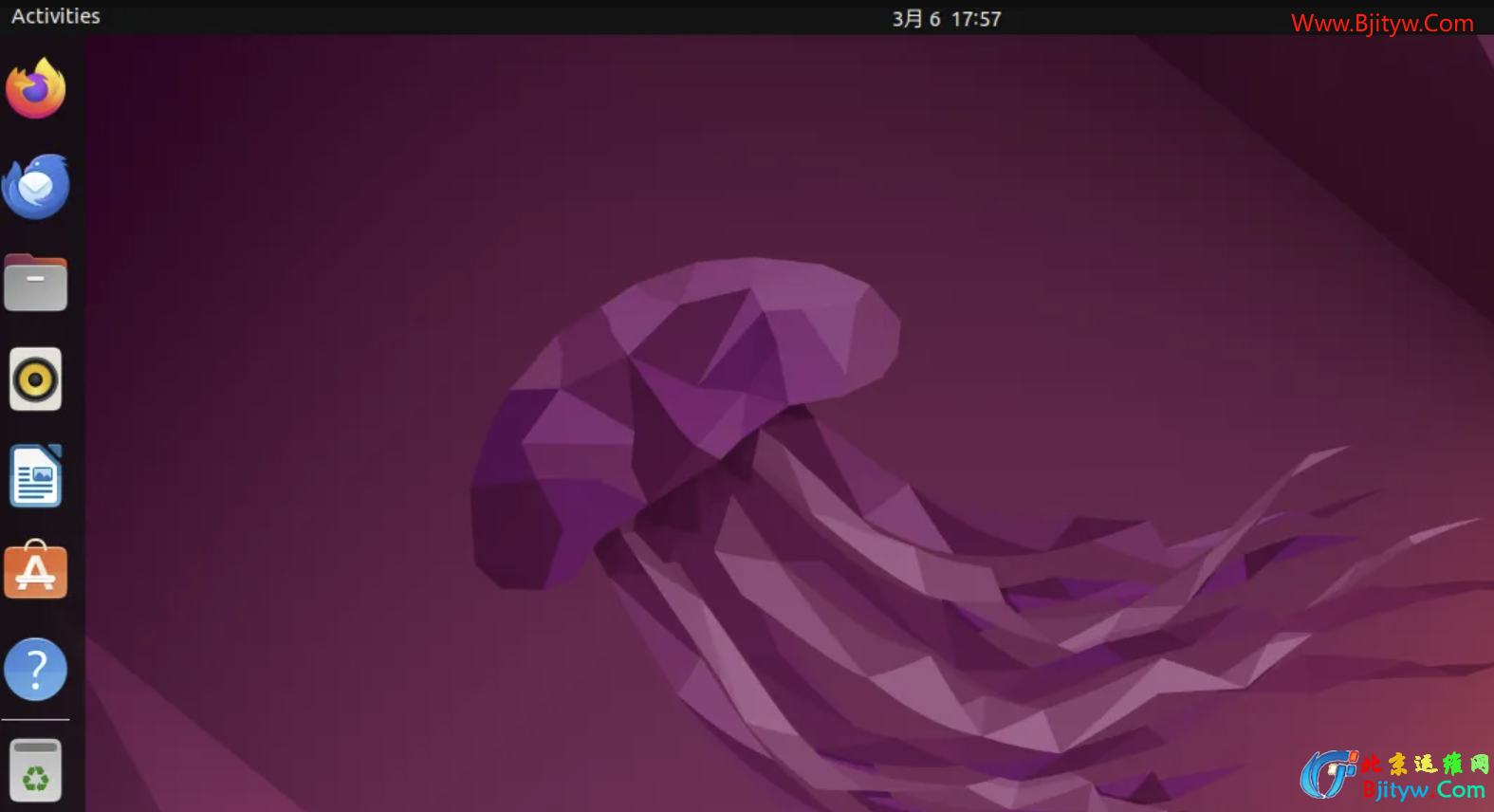
首次登录 Ubuntu 系统后,你可能需要进行一些初始设置,如更新系统、安装显卡驱动等。打开终端,输入以下命令更新系统:
sudo apt updatesudo apt upgrade
通过以上步骤,你已经成功安装并初步设置了 Ubuntu 22.04 系统。