


阿国运维网技术分享平台:桌面运维、网络运维、系统运维、服务器运维(及云服务器),精品软件分享、阿国网络、尽在北京运维网

每天学习一点点,过段时间我们就可以开始实践综合案例,大家在学习的过程中主要学习原理,命令不是必须要记住的,原理通了,那任意品牌就都可以实践了。
今天主要三个知识点,分别是堆叠、链路聚合、OSPF单区域。其中链路聚合是之前就一起学习过的,本期实验采用新华三的HCL模拟器再做一次,再加入堆叠和OSPF单区域的配置,先让OSPF跑起来。
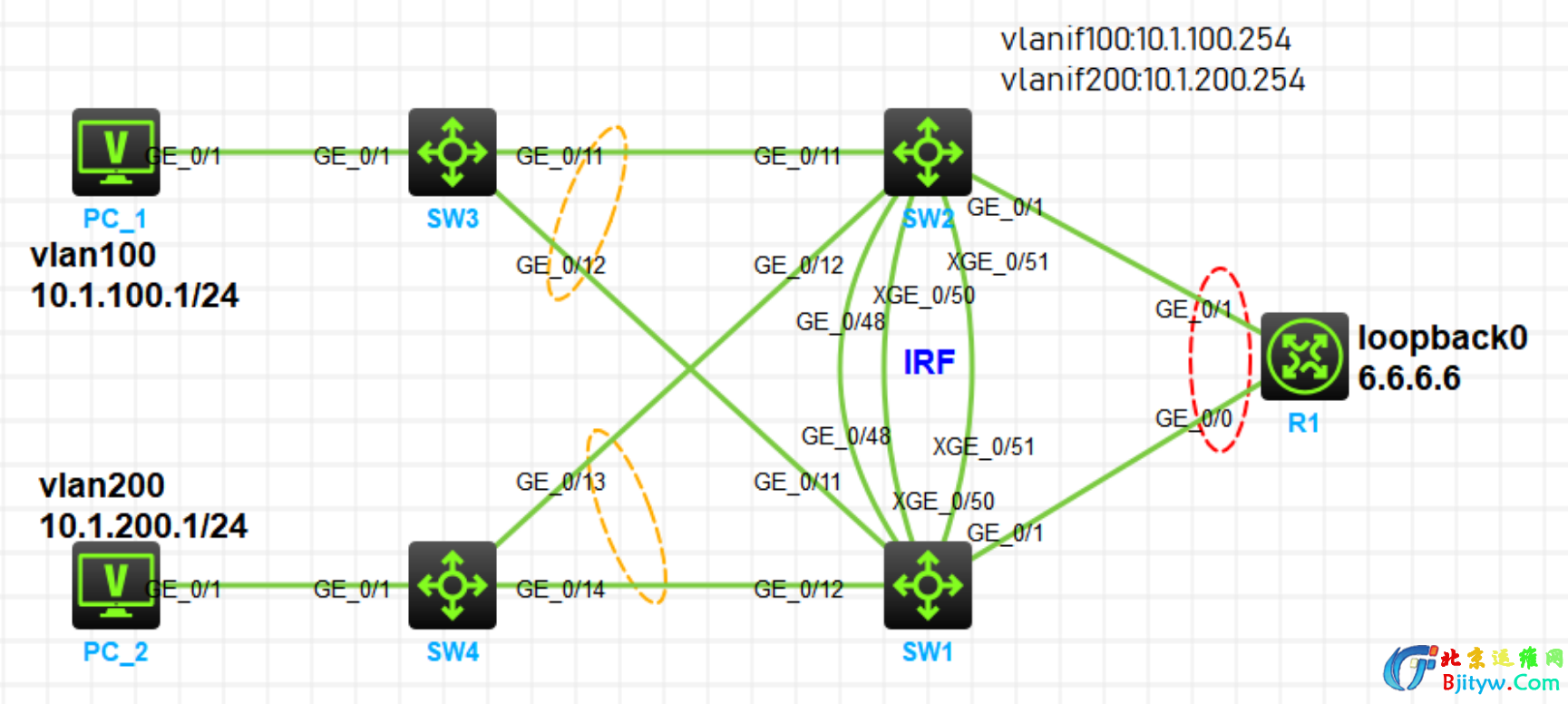
一、实验拓扑图
二、实验主要需求
1、PC1和PC2分别属于vlan100和vlan200,地址已规划好
2、SW1和SW2部署IRF堆叠,SW1作为主,用G48接口做BFD MAD双活检测
3、SW3和SW4到IRF部署链路聚合,采用动态LACP模式
4、网关在IRF,分别为100.254和200.254
5、IRF与R1之间采用链路聚合,部署OSPF单区域
6、R1设置loopback0接口模拟终端
三、分解步骤
1、配置堆叠和双活检测
SW1配置:
[SW1]int range ten1/0/50 ten1/0/51
[SW1-if-range]shutdown #配置堆叠前,需要关闭堆叠接口
堆叠配置:
SW1配置:
Irf member 1 priority 10 #配置优先级,默认1,范围1-32,越大优先级越高
irf-port 1/1 #堆叠接口1
port group interface Ten1/0/50 #加入接口
irf-port 1/2 #堆叠接口2
port group interface Ten1/0/51 #加入接口
Int range ten1/0/50 ten1/0/51 #开启接口
undo shutdown
以上SW1就配置完毕,SW2与SW1类似,有几点需要注意,irf编号不能重复,堆叠对接接口要对调,SW2具体配置:
[SW2]irf member 1 renumber 2 #修改irf编号,修改完重启交换机
[SW2]irf member 2 priority 5 #修改优先级,要比SW1低
int ran ten2/0/50 ten2/0/51
Shutdown #关闭接口,由于修改了irf编号,所以这里接口是2开始
[SW2]irf-port 2/1
[SW2-irf-port2/1]port group interface ten2/0/51 #与SW1要对调
[SW2]irf-port 2/2
[SW2-irf-port2/2]port group interface ten2/0/50 #与SW1对调
int ran ten2/0/50 ten2/0/51
Undo Shutdown #开启接口
分别在SW1和SW2激活IRF配置:
[SW1]irf-port-configuration active
[SW2]irf-port-configuration active
到此IRF就配置完成,真机环境SW2会自动重启,模拟器偶尔有个别bug,如果没重启,需要手动重启,重启以后检查一下配置:
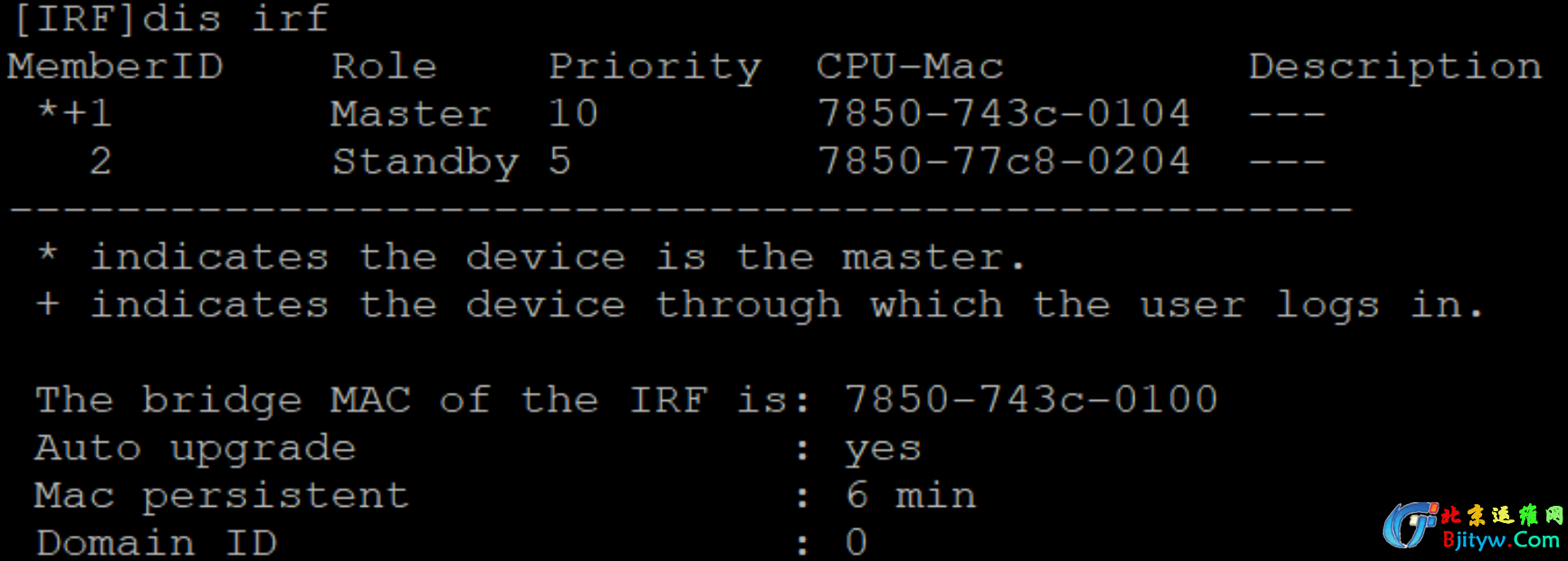
可以看到主从信息,以及优先级,此时SW1和SW2在逻辑上就已经是一台交换机,只要单独配置主交换机即可,从交换机自动同步配置。
如果交换机之间因为线缆、接口等故障导致堆叠掉了,这时候会有一个很严重的问题,就是堆叠分裂,由于堆叠之间交换机配置完全一致,会出现很多意想不到的问题,比如我们本期实验环境,网关在IRF,一旦堆叠分裂,两台交换机就会出现两个网关地址,从而导致ip冲突。接下来我们就通过BFD MAD检测来避免这种情况的发生。
我们在主交换机上配置:
[IRF]int Route-Aggregation 12 #新建一个路由聚合口,做IRF的心跳检测
[IRF-Route-Aggregation12]link-aggregation mode dynamic #聚合采用动态模式
[IRF]int ran g1/0/48 g2/0/48 #批量配置接口
[IRF-if-range]port link-mode route #修改接口模式为路由模式
[IRF-if-range]port link-aggregation group 12 #加入聚合组
接下来启用BFD进行MAD检测:
int Route-Aggregation 12
mad bfd enable #启用bfd检测mad
mad ip address 1.1.1.1 255.255.255.0 member 1 #配置心跳地址,随便配置,互通即可
mad ip address 1.1.1.2 255.255.255.0 member 2 #配置心跳地址,随便配置,互通即可
检查BDF会话当前状态,当前为down状态:

测试mad检测配置效果,测试之前先看一下接口情况,此时2/0/11和2/0/12接口处于up状态:

为了直观观察效果,先将2/0/48接口和路由聚合口12排除掉mad检测:
[IRF]mad exclude interface g2/0/48
[IRF]mad exclude interface Route-Aggregation 12
接下来我们关闭1/0/50和1/0/51接口,然后再看BFD会话情况:
[IRF]int ran ten1/0/50 ten1/0/51
[IRF-if-range]shutdown
此时BFD会话状态已经成为up:

我们在看一下刚才的2/0/11和2/0/12接口状态,记住测试堆叠分裂,从主交换机已经看不到SW2的配置了,需要到SW2查看:

此时可以看到,刚才up状态的2/0/11和2/0/12接口,已经转为down状态。
总结一下,BFD会话检测到堆叠分裂以后,会自动down掉从交换机的所有接口,防止出现ip冲突等各种状况,流量将全部切换到主交换机。堆叠恢复需要等一段时间,确保流量全部切换,等堆叠恢复以后,从交换机会自动重启,此时流量已经全部切换到主,所以并不会影响业务转发。
2、配置链路聚合
聚合上期已经一期学习过一遍了,本期只贴IRF的结合配置,SW3和SW4以及R1的配置自行补全即可。
[IRF]int Bridge-Aggregation 1 #到路由聚合组
[IRF-Bridge-Aggregation1]link-aggregation mode dynamic
[IRF]int ran g1/0/1 g2/0/1
[IRF-if-range]port link-aggregation group 1
[IRF]int Bridge-Aggregation 2 #到SW3聚合组
[IRF-Bridge-Aggregation2]link-aggregation mode dynamic
[IRF-Bridge-Aggregation2]int ran g1/0/11 g2/0/11
[IRF-if-range]port link-aggregation group 2
[IRF]int Bridge-Aggregation 3 #到SW4聚合组
[IRF-Bridge-Aggregation3]link-aggregation mode dynamic
[IRF-Bridge-Aggregation3]int ran g1/0/12 g2/0/12
[IRF-if-range]port link-aggregation group 3
3、配置全域接口、vlan、地址
不知道大家有没有注意过,或者学过子网划分的小伙伴,我们一般为了节省互联地址,经常采用/30的掩码,也就255.255.255.252,共有4个地址,2个可用。之前有一期也给大家提起过,本期给大家顺便演示一下,/31位掩码,也就是255.255.255.254,只有2个地址的情况下,这两个地址到底能不能用。
IRF配置:
vlan 100
vlan 200
vlan 999 #作为与路由的互联vlan
interface Vlan-interface100
ip address 10.1.100.254 255.255.255.0
interface Vlan-interface200
ip address 10.1.200.254 255.255.255.0
interface Vlan-interface999
ip address 10.10.10.3 255.255.255.254 #这里配置了/31的掩码,配置是生效了,但是不知道能不能通
interface Bridge-Aggregation1
port access vlan 999
[IRF]int ran Bridge-Aggregation 2 Bridge-Aggregation 3 #批量配置聚合口
[IRF-if-range]port link-type trunk
[IRF-if-range]port trunk permit vlan 100 200
R1配置:
interface Route-Aggregation1 #新建路由聚合组
ip address 10.10.10.2 255.255.255.254 #此处ip地址也是/31掩码
link-aggregation mode dynamic
interface GigabitEthernet0/0 #加入聚合组
port link-aggregation group 1
interface GigabitEthernet0/1 #加入聚合组
port link-aggregation group 1
[R1]int LoopBack 0 #配置环回接口,模拟终端
[R1-LoopBack0]ip address 6.6.6.6 32
SW3和SW4配置:
配置命令这里就不贴了,与IRF类似,大家看图和接口别配置错就行,主要配置vlan、聚合接口、聚合接口模式、接口加入聚合组、终端接口。
我们测试一下/31位掩码的两个地址,能否互相ping通:
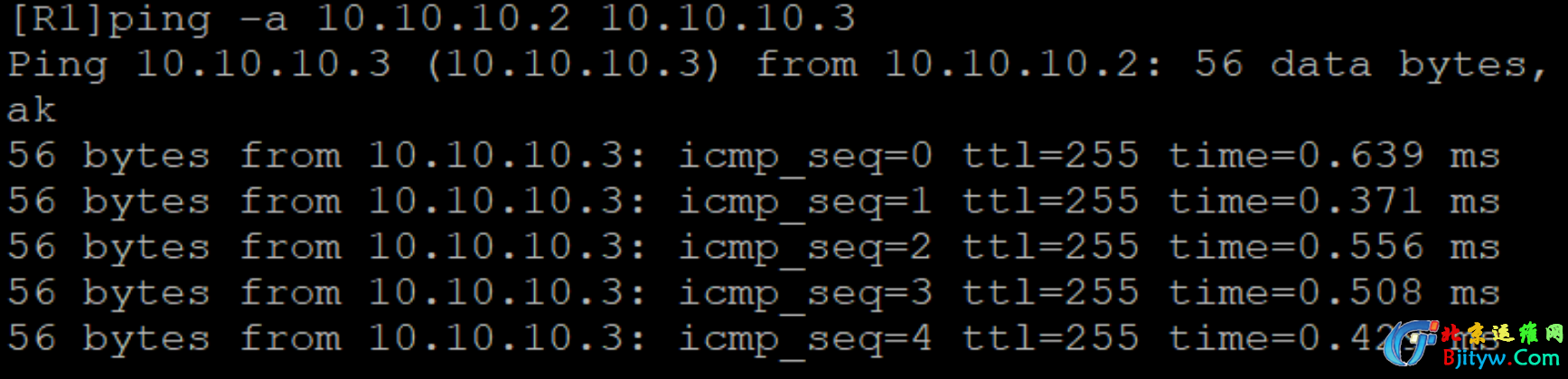
可以看到,确实通了。
4、配置OSPF单区域
IRF配置,两种宣告方式:
[IRF]ospf 1
[IRF-ospf-1]area 0
[IRF-ospf-1-area-0.0.0.0]network 10.10.10.3 0.0.0.0 #进程下宣告
Int vlanif 100
[IRF-Vlan-interface100]ospf 1 area 0 #接口下宣告
Int vlanif 200
[IRF-Vlan-interface200]ospf 1 area 0
R1配置,两种宣告方式:
[R1]ospf 1
[R1-ospf-1]area 0
[R1-ospf-1-area-0.0.0.0]network 10.10.10.2 0.0.0.0
[R1]int LoopBack 0
[R1-LoopBack0]ospf 1 area 0
5、测试结果
查看路由表:
[IRF]display ospf routing
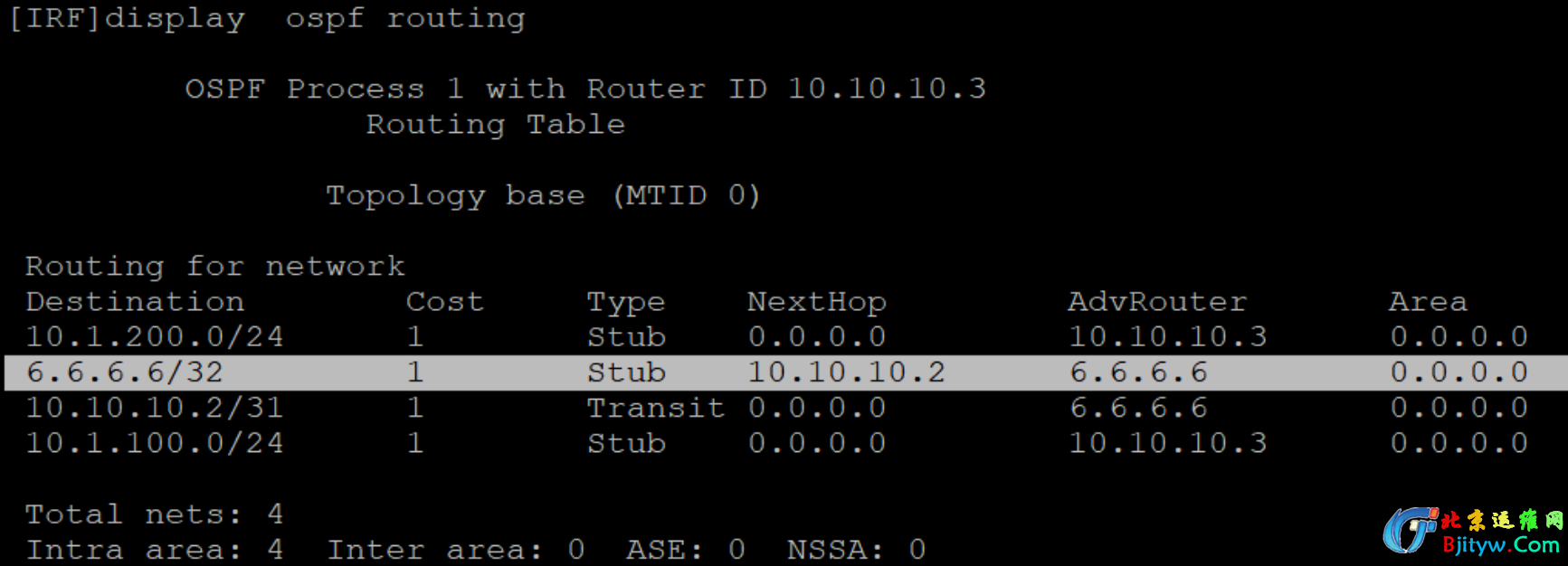
可以看到,路由已经到了。
PC1和PC2分别配置对应地址,测试到6.6.6.6是否可以通信:
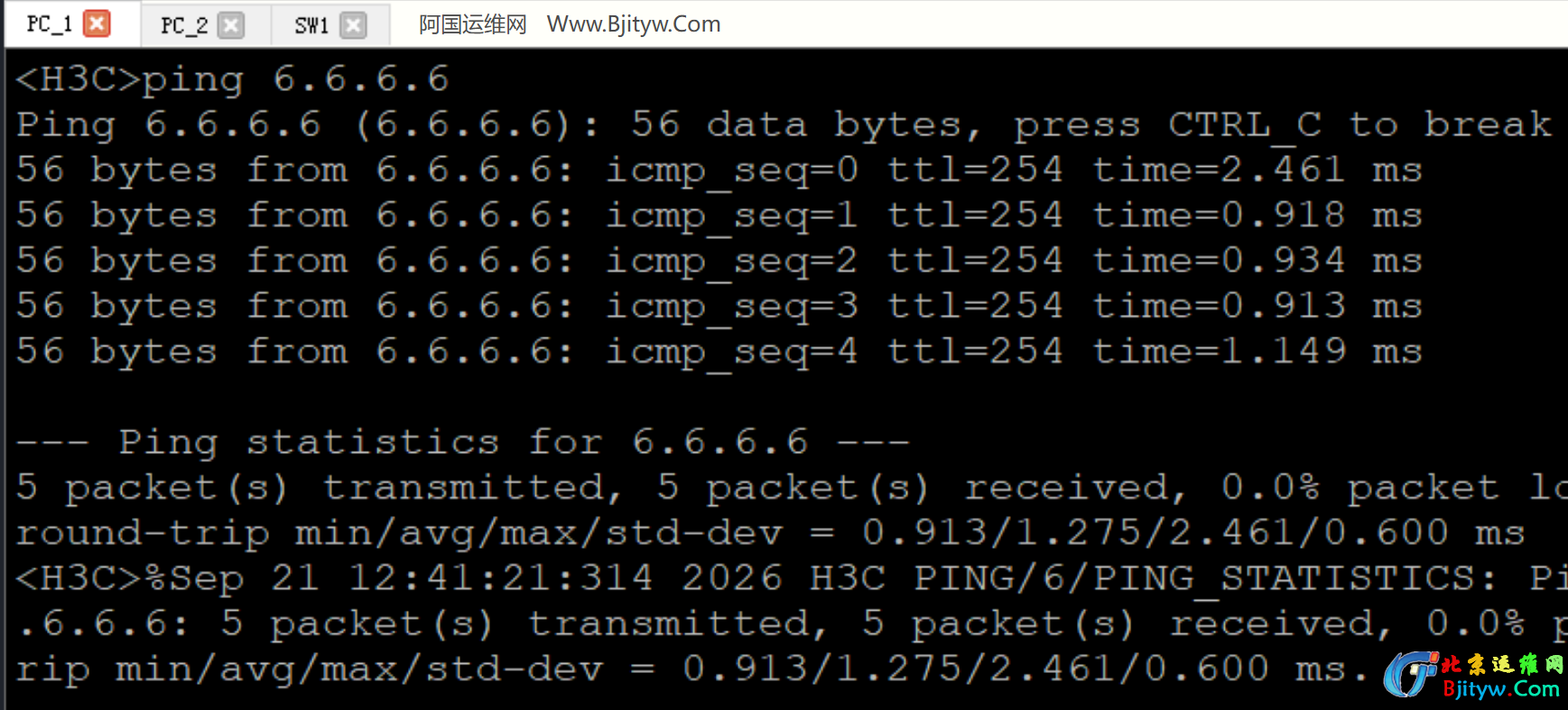
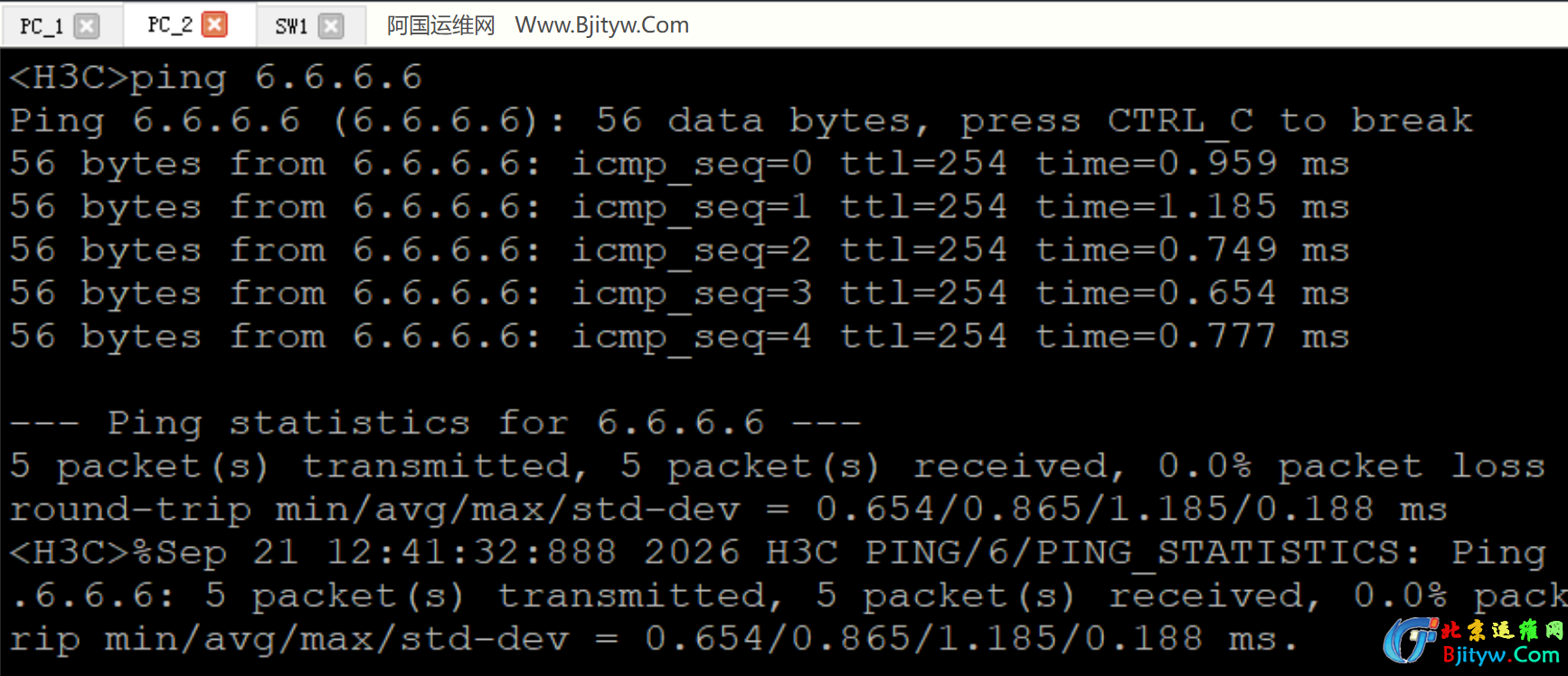
可以看到,PC1和PC2都可以正常通信了。
小提示:HCL模拟器有时候会有莫名其妙的问题,配置对了但是不通,这种情况先检查配置,配置确定没问题的话,保存配置以后重启一下设备就好了。